пʼятниця, 26 січня 2018 р.

STM32: Бібліотека сенсору освітлення TSL2561 шина I2C

Передмова

Переробив бібліотеку з SparkFun TSL2561 library що для Arduino IDE на бібліотеку для STM32 використовуючи HAL Driver в роботі з I2C, все інше стандартний код Сі.

Датчик світла TSL2561 є світло-цифровими перетворювачем, який перетворює інтенсивність світла в цифровий вид. Керування по шині I2C TSL2561. Пристрій поєднує в собі один широкосмуговий фотодіод (видимий плюс інфрачервоний) та один інфрачервоний фотодіод на єдиній інтегрованій схемі CMOS. Два інтегрованих АЦП перетворюють фотодіодні потоки до цифрового виду. Ці цифрові данні можуть бути введені в мікропроцесор де вже визначається освітленість (рівень освітлення) у люксах використовуючи емпіричну формулу для наближення реакції людини на очі.

Що потрібно


  • Плата STM32F103RB Nucleo;
  • Сенсор TSL2561;
  • два резистори 10К для підтяжки шини I2C;
  • чотири дроти для з'єднання.

Зручність цієї плати в тім, що данні з сенсору можна передавати до термінальної програми на ПК по USART2 штатним засобом, без додаткового обладнання і дротів. Приєднавши до ПК плату STM32F103RB Nucleo USB шнурком отримуєте ST-LinkV2, Flash disk, UART (COM port) в одному флаконі. 
Сенсор освітлення приєднаємо до шини I2C2 MCU. Під'єднаємо два резистори для підтяжки SDA і SCL до логічної 1 (+Vcc живлення). І напишемо програму яка буде виводити в послідовний порт USART2 данні про освітлення.

Схема підключення

Схема підключення сенсора по I2C
На малюнку зображений сенсор BMP180, але це не має значення, головне показано як підключити до I2C шини. З TSL2561 все так само.

Створюємо проект в CubeMX

Створюємо новий проект в програмі CubeMX, обираємо свій MCU, назначаємо потрібні інтерфейси - SYS, I2C, USART, як на малюнку:
Налаштування шпильок
Даємо ім'я проекту, наприклад "STM32F103RB_I2C_UART_TSL2561", обираємо засіб розробки, наприклад "Atolic True Studio", та генеруємо код. З CubeMX це все.

Додаємо бібліотеку до проекту і пишемо тестову програму

Відкриваємо/експортуємо підготовлений, програмою CubeMX, проект в своєму засобі розробки.

Бібліотеку TSL2561 можна завантажити тут. Просто додайте заголовний файл бібліотеки "tsl2561.h" до теки "inc" проекту, а сирцевий файл бібліотеки "tsl2561.с" додайте до теки "src" проекту. З додаванням бібліотеки це все.

Відкриваємо головний файл проекту "main.c". І пишемо там такий код, у визначених ділянках для користувача програмою CubeMX.

Додаємо потрібні бібліотеки:
/* USER CODE BEGIN Includes */
#include "tsl2561.h"
#include <string.h>
#include <stdlib.h>
/* USER CODE END Includes */

Оголошуємо прототип функції друку текстових рядків до USART:
/* USER CODE BEGIN PV */
/* Private variables ---------------------------------------------------------*/
void print(char string[]);
/* USER CODE END PV */

Оголошуємо декілька змінних:
/* USER CODE BEGIN 1 */
 bool gain;        // Gain setting, 0 = X1, 1 = X16;
 unsigned int ms;  // Integration ("shutter") time in milliseconds
  /* USER CODE END 1 */

Друкуємо в послідовний порт USART текст, читаємо ID сенсору, ініціалізуємо сенсор та вмикаємо його:
/* USER CODE BEGIN 2 */
  print("\r\nUSART2 is OK\r\n");

  unsigned char ID;

  if (TSL2561_getID(&ID))
  {
   char string[2];
   sprintf(string, "%x", ID);

      print("Got factory ID: 0X");
      print(", should be 0X5X\r\n");
  }
  else
  {
     print("error get ID\r\n");
  }

  gain = 0;
  unsigned char time = 2;

  TSL2561_setTiming_ms(gain, time, &ms);
  TSL2561_setPowerUp();
  /* USER CODE END 2 */

В безкінечному циклі раз на секунду читаємо значення регістрів сенсору і вираховуємо значення "lux", та друкуємо все в послідовний порт:
/* USER CODE BEGIN WHILE */
  while (1)
  {
   char string[100];
   unsigned int data0, data1;

   if (TSL2561_getData(&data0, &data1))
   {
    double lux;    // Resulting lux value
    bool good;  // True if neither sensor is saturated

    // Perform lux calculation:
    good = TSL2561_getLux(gain, ms, data0, data1, &lux);

    // Print out the results:
    print("Data0: ");
    sprintf(string, "%d", data0);
    print(string);
    print(" -> ");
    print("Data1: ");
    sprintf(string, "%d", data1);
    print(string);
    print(" -> ");
    print("Lux: ");
    itoa((int) lux, string, 10);
    print(string);
    if (good) print(" (good)\r\n"); else print(" (BAD)\r\n");
  }
  else
  {
   // getData() returned false because of an I2C error, inform the user.
   print("error get lux\r\n");

  }
   HAL_Delay(1000);
  /* USER CODE END WHILE */

Не забуваймо додати саму функцію "print", прототип якої ми оголосили на початку програми:

/* USER CODE BEGIN 4 */
void print(char string[])
{
 HAL_UART_Transmit(&huart2, (uint8_t*) string, strlen(string), 100);
}
/* USER CODE END 4 */

Результат

Компілюємо програму, заливаємо готову прошивку до MCU, в термінальній програмі на ПК спостерігаємо результат:
Приклад роботи

Файли

понеділок, 22 січня 2018 р.

STM32: Сканер пристроїв на I2C шині (оновлено 24.12.2020)

update 24.12.2020: статтю оновлено до сучасних реалій. Додано відео-посібник.

Передмова

Розбирався я з шиною I2C, точніше хотів під'єднати сенсор освітлення TSL2561, який працює по шині I2C. І щоб зрозуміти, як тим сенсором скористуватись, довелось розбиратись з шиною I2C. Поки розбирався, вивчав, як воно все то працює і як наслідок написав невеличку програмку для сканування адрес пристроїв які "висять" на шині I2C. Зручно перевіряти адреси пристроїв, бо не завжди впевнений в правильності адреси, або переконатись чи взагалі, той, чи інший пристрій, відгукується на запит. Бо був випадок. Ніяк не міг запустити на іншому проекті пов'язаному з ESP8266 сенсор si7021. Як виявилось, він взагалі не реагує на запити. Більш за все бракований, або зіпсовався, коли припаював дроти до нього.

Створюємо проект в STM32CubeIDE

Створюємо новий проект в STM32CubeIDE. Обираємо свій MCU. Позначаємо потрібні піни. Я використовую MCU STM32F103C8T6, тож приклад буде для нього, але це не принципово. У вас може бути будь який інший MCU STM32.

Налаштування проекту
  1. Оберемо шину: I2C1 (або I2C2);
  2. Назначимо, що тактуватись будемо від зовнішнього кварцу: Crystal/Ceramic Resonator (не обов'язково, можна залишити як є, тактуватись буде, в цьому випадку, від внутрішнього генератора мікроконтролера);
  3. Оберемо пристрій Debug по якому заливаємо прошивку та налагоджуємо програму: Serial Wire;
  4. Оберемо послідовну шину: USART2 (можна інший, який зручно вам).
З налаштуваннями це все. Можна генерувати проект "Ctrl+S".

Пишемо програму

Відкриваємо в дереві проекту файл "main.c". В визначених, для користувача/розробника, ділянках додаємо такий код.

Додаємо до проекту бібліотеку "stdio.h", вона нам згодиться для друку повідомлень в Serial Monitor за допомоги функції "printf()":
/* USER CODE BEGIN Includes */
#include <stdio.h>
/* USER CODE END Includes */

Робимо редирект потоку до UART за допомоги переназначення системної функції "write":
/* USER CODE BEGIN 0 */
int _write(int file, char *ptr, int len)
{
	HAL_UART_Transmit(&huart2, (uint8_t *) ptr, len, HAL_MAX_DELAY);
	return len;
}
/* USER CODE END 0 */

Тепер сама програма сканеру шини I2C:
/* USER CODE BEGIN WHILE */
  while (1)
  {
	  printf("\r\nStart scanner I2C bus\r\n");

	  for (int i = 0; i < 128; ++i)
	  {
		uint16_t address = i << 1;

		if (HAL_I2C_IsDeviceReady(&hi2c1, address, 1, HAL_MAX_DELAY) == HAL_OK)
		{
			printf("Address: 0x%X\r\n", address >> 1);
		}
	  }

	  printf("End test I2C bus\r\n");
	  HAL_Delay(5000);
    /* USER CODE END WHILE */

    /* USER CODE BEGIN 3 */
  }
  /* USER CODE END 3 */

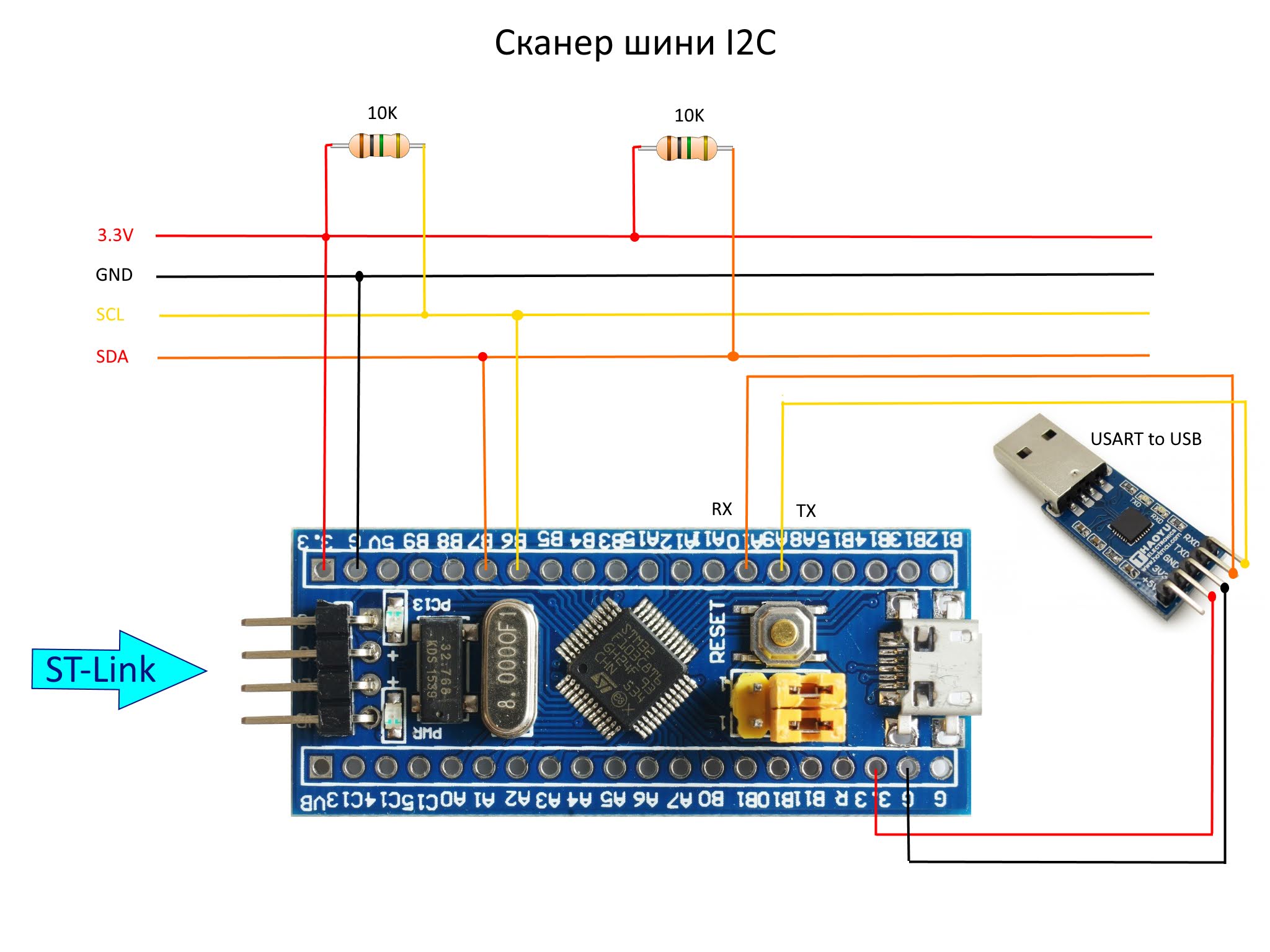
Компілюємо, заливаємо. Підключаємо до шини I2C MCU ваші пристрої I2C, та конвертер USART2USB до зазначеного USART по такій схемі (шпильки MCU мають відповідати назначеним шпилькам в STM32CubeIDE):
Схема підключення

В будь якій термінальній програмі слухаємо COM порт до якого підключений USART2USB конвертер.  Подаємо живлення на MCU і в термінальній програмі бачимо результат сканування:

Результат роботи програми

Я використовую вбудований в STM32CubeIDE термінал. "З коробки" Serial Monitor не встановлено, потрібно встановити додатково з репозиторію. Як це зробити, описано в статті.

Відео-посібник


пʼятниця, 22 грудня 2017 р.

STM32 Cube Programmer для програмування мікроконтролерів STM32


STM32CUBEPROG

Напередодні свят компанія STMicroelectronics дарує своїм прихильникам нову програму для прошивання мікроконтролерів STM32CubeProgrammer.

STM32CubeProgrammer (STM32CUBEPROG) - це все-в-одному, мультиопераційне програмне забезпечення для програмування мікроконтролерів STM32.

Ця програма надає просте у використанні та ефективне середовище для читання, запису та перевірки пам'яті пристрою через інтерфейс налагодження (JTAG і SWD) та інтерфейс завантажувача (UART та USB).

Програма STM32CubeProgrammer пропонує широкий спектр можливостей для програмування внутрішніх пам'яті мікроконтролерів STM32 (таких як Flash, RAM та OTP), а також зовнішніх пам'яті.

Програма STM32CubeProgrammer також дозволяє програмувати та завантажувати параметри, перевіряти програмування вмісту та автоматизувати програмування мікроконтролерів за допомогою сценаріїв.

Програма STM32CubeProgrammer має графічний інтерфейс GUI (графічний інтерфейс користувача) та CLI (інтерфейс командного рядка).

Головні особливості

  • Стирання, запис, перегляди та перевірка вмісту пристрою флеш-пам'яті
  • Підтримка Motorola S19, Intel HEX, ELF та двійкові формати bin
  • Підтримує інтерфейси налагодження та завантажувача:
  • Плата налагодження ST-LINK (JTAG / SWD)
  • Інтерфейси завантажувача UART та USB DFU
  • Програми, стирає та перевіряє зовнішню пам'ять, приклади для зовнішніх флеш-завантажувачів допомагають користувачам розробляти завантажувачі для певної зовнішньої пам'яті
  • Автоматизує програмування STM32 (стирання, перевірка, програмування, налаштування параметрів байтів)
  • Дозволяє програмувати пам'ять OTP
  • Підтримує програмування та налаштування параметрів байтів
  • Пропонує інтерфейс командного рядка для автоматизації через сценарії
  • Оновлення прошивки ST-LINK
  • Вмикає безпечне створення вбудованого програмного забезпечення за допомогою інструмента Trimted Package Creator STM32
  • Підтримка декількох ОС: Windows ® , Linux ® , macOS ®

Зображення програми


середа, 22 листопада 2017 р.

STM32: Керування світлодіодом по UART через термінальну програму на ПК


update 08.01.2021: оновив статтю + додав відео-посібник.

Передмова

Сам по собі чип STM32 дуже цікавий та самодостатній, але якщо він має зв'язок з зовнішнім світом, то сфери його застосування розширюються, та стають цікавішими. Спробуємо взаємодіяти з зовнішнім світом. В цьому прикладі, це буде плата NUCLEO-F103RB (у вас може бути інша плата, принцип залишається) та персональний комп'ютер. З'єднаємо їх за допомоги послідовного інтерфейсу UART або COM порту. Це буде проста програма, яка приймає команди від комп'ютера по послідовному порту і відповідно до команд реагує на них. В нашому прикладі, це буде увімкнення та вимкнення світлодіоду, що на борту плати STM32. 

Налаштування периферії

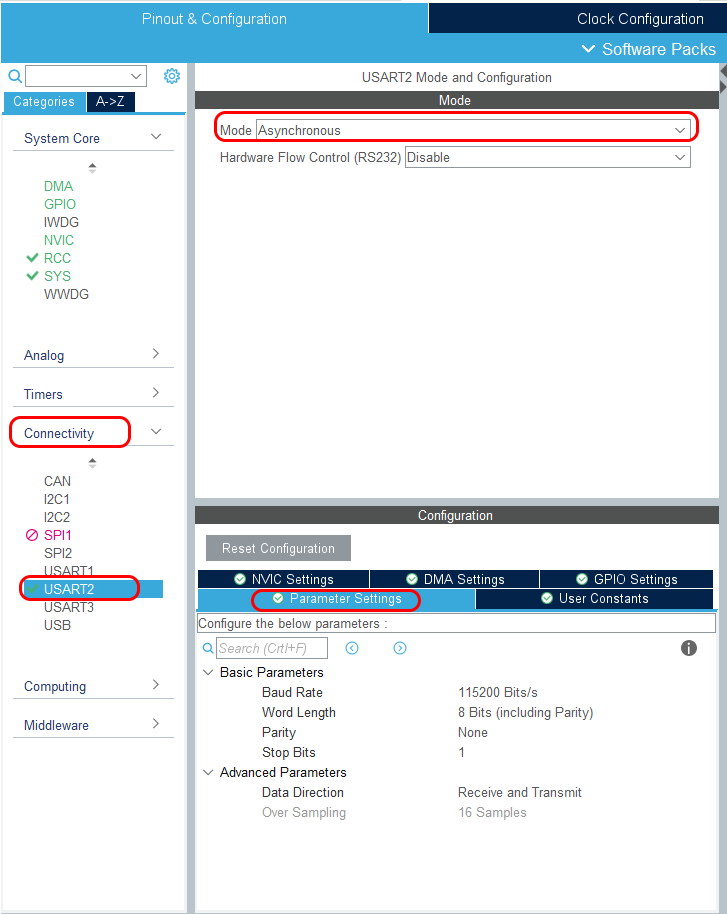
Запускаємо програму STM32CubeIDE, обираємо свою плату або чип, та починаємо налаштовувати периферію. Якщо було обрано, як в мене, плату NUCLEO-F103RB, то помічник налаштування периферії сам запропонує ініціалізувати периферію в режимі за замовчанням. Погоджуємось і нам залишається тільки додатково увімкнути глобальні переривання для USART2, та додати канал DMA для RX USART2:
Налаштування периферії


USART2 порт, який під'єднаний до програматора ST-Link V2-1 на платі NUCLEO. А програматор з'єднаний з комп'ютером USB шнурком і бачиться комп'ютером, як диск на 156 кБ (вірно для NUCLEO плат), та віртуальний COM порт, який виділить ваша операційна система:

Диск та COM порт програматора

Це дозволить ознайомитись з роботою UART без додаткового обладнання та дротів. 

Вкладку "Clock Configuration" програми STM32CubeMX залишив без змін. Хай буде як є. Перейдемо до вкладки "Configuration", та в зоні "Connectivity" натиснемо на "USART2" перейдемо до налаштувань USART2. У вкладці "Parametr Setting" залишаємо як є:

Налаштування параметрів USART2

  • Baud Rate - 115200 Bits/s
  • Word Length - 8 Bits
  • Parity - NONE
  • Stop Bits - 1
  • Data Direction - Receive and Transmit
  • Over Sampling - 16 Samples

Перейдемо до вкладки "NVIC Setting" та дозволимо переривання від USART2:

Налаштування глобального переривання USART2

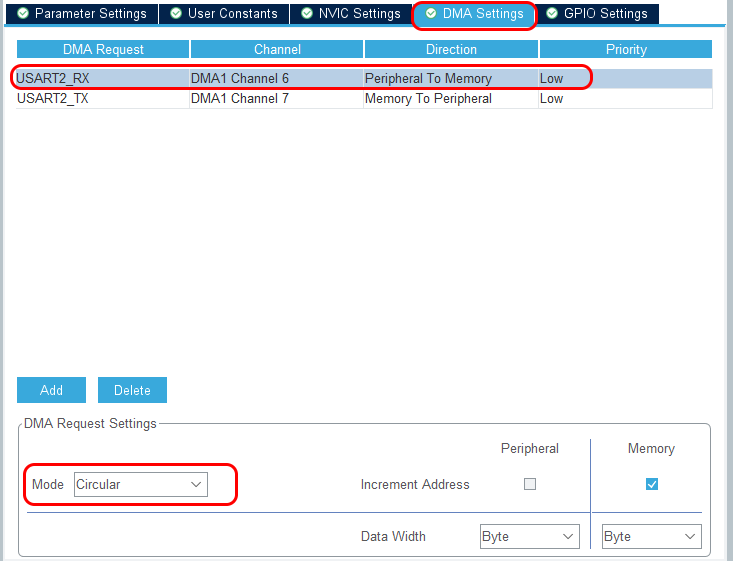
А щоб код був "легшим", та не завантажувати MCU будемо для передачі та прийому даних використовувати технологію DMA. Для цього перейдемо до вкладки "DMA Setting". Тиснемо кнопку "Add", обираємо "Select" -> USART2_RX і повторюємо це саме для USART2_TX. А так як в нашому прикладі RX (прийом) будемо слухати завжди, то режим для прийому оберемо, як "circular" (круговий). Прийняли пакет даних - знову готові приймати.

Налаштування DMA

Все інше залишаємо як є. І можна генерувати проект.

Пишемо програму

Відкриваємо, чи імпортуємо, до свого засобу розробки проект і для перевірки пробуємо скласти (компілювати) проект. Як все без помилок, продовжимо далі.

В принципі, додати пару рядків і програма готова до прийому чи передаванню даних. Але є одне "але". Якщо ми передаємо дані, то ми знаємо наперед кількість байтів які хочемо передати і явно вказуємо це HAL функції. А от з прийманням даних не все так гладенько. Бо як будемо приймати "пакети" даних певної, постійної довжини, то теж все гладенько і просто. Вказав, спеціально навченій HAL функції, довжину прийомного буферу і все. А коли це будуть якісь команди різної довжини, чи дані різної довжини? Що тоді робити? Як знати що партнер закінчив свою передачу, а нам треба обробляти прийняте? 

Один з виходів з цієї ситуації це прийом по одному байту, та складання прийнятих байт в окремий буфер і аналіз прийнятих байт. І коли буде прийнятий байт '\n' (кінець рядку), чи '\r' (ENTER), то це буде означати, що передачу партнер закінчив і можна обробляти весь рядок прийнятих байтів на прийомній стороні.

Рішення цієї проблеми я вгледів тут. І ми скористаємось вже готовим рішенням та додаймо до свого проекту. В засобі розробки відкриваємо файл main.с і додаємо рядок:

/* USER CODE BEGIN PD */
#define MAXCLISTRING          100 // Biggest string the user will type
/* USER CODE END PD */

Це максимальна довжина рядку який можливо прийняти за один раз. Тут все.

Додамо трішки зминних:

/* USER CODE BEGIN PV */
/* Private variables ---------------------------------------------------------*/
uint8_t rxBuffer = '\000'; // where we store that one character that just came in
uint8_t rxString[MAXCLISTRING]; // where we build our string from characters coming in
int rxindex = 0; // index for going though rxString
/* USER CODE END PV */

Далі додаємо прототип функцій на початку, та редірект функції "_write" для друку повідомлень за допомоги функції "printf":

/* USER CODE BEGIN PFP */
void executeSerialCommand(uint8_t* string);

int _write(int file, char *ptr, int len)
{
	HAL_UART_Transmit(&huart2, (uint8_t*) ptr, len, HAL_MAX_DELAY);
	return len;
}
/* USER CODE END PFP */

В другу секцію коду для розробника додаємо передачу одного рядку тексту для перевірки передачі по UART2, та ініціацію прийому по UART2:

/* USER CODE BEGIN 2 */
  printf("\r\nReceive UART DMA started!\r\n");
  HAL_UART_Receive_DMA(&huart2, &rxBuffer, 1);
  /* USER CODE END 2 */

Безкінечний цикл залишається пустим:

/* Infinite loop */
  /* USER CODE BEGIN WHILE */
  while (1)
  {

  /* USER CODE END WHILE */

  /* USER CODE BEGIN 3 */

  }
  /* USER CODE END 3 */

}

І в секцію чотири для розробника додаємо функцію, прототип якої ми додали на початку програми плюс callback функцію складання команди з прийнятих байтів:

/* USER CODE BEGIN 4 */
void executeSerialCommand(uint8_t* string)
{
	printf("\r\nConsole > ");

	if (strcmp ((char*) string, "at") == 0)
	{
		printf("OK\r\n");
	}
	else if (strcmp((char*) string, "on") == 0)
	{
		HAL_GPIO_WritePin(LD2_GPIO_Port, LD2_Pin, ENABLE);
		printf("LED is ON\r\n");
	}
	else if (strcmp((char*) string, "off") == 0)
	{
		HAL_GPIO_WritePin(LD2_GPIO_Port, LD2_Pin, DISABLE);
		printf("LED is OFF\r\n");
	}
}

void HAL_UART_RxCpltCallback(UART_HandleTypeDef *huart)
{
	int i = 0;

	printf((char*) &rxBuffer); // Echo the character that caused this callback so the user can see what they are typing

	if (rxBuffer == 8 || rxBuffer == 127) // If Backspace or del
	{
		printf(" \b"); // "\b space \b" clears the terminal character. Remember we just echoced a \b so don't need another one here, just space and \b
		rxindex--;
		if (rxindex < 0) rxindex = 0;
	}
	else if (rxBuffer == '\n' || rxBuffer == '\r') // If Enter
	{
		executeSerialCommand(rxString);
		rxString[rxindex] = 0;
		rxindex = 0;
		for (i = 0; i < MAXCLISTRING; i++) rxString[i] = 0; // Clear the string buffer
	}
	else
	{
		rxString[rxindex] = rxBuffer; // Add that character to the string
		rxindex++;
		if (rxindex > MAXCLISTRING) // User typing too much, we can't have commands that big
		{
			rxindex = 0;
			for (i = 0; i < MAXCLISTRING; i++) rxString[i] = 0; // Clear the string buffer
		}
	}
}
/* USER CODE END 4 */
  • Функція printf друкує текстові рядки до терміналу
  • Функція executeSerialCommand обробляє прийняті команди (додайте сюди свої команди по аналогії)
  • Функція HAL_UART_RxCpltCallback аналізує кожен прийнятий байт і якщо не кінець рядку, не натиснута клавіша ENTER, чи не переповнився прийомний буфер, то всі прийняті байти складаються до буферу. Як прийом закінчено то буфер звільняється, а прийнятий рядок передається до функції executeSerialCommand.

Перевіряємо роботу програми

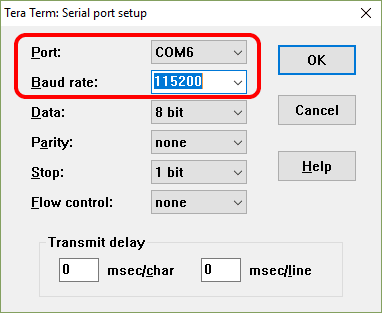
Компілюємо проект, якщо все було зроблено вірно, то проект збереться без помилок. Та заливаємо зкомпільовану програму до MCU. Щоб перевірити роботу програми і UARTу, треба на комп'ютері запустити якусь термінальну програму, наприклад Tera Term. Та вказати з яким COM портом і на якій швидкості програма буде працювати. В моєму випадку це буде COM6 і швидкість 115200. 

Налаштування порту

Щоб перевірити програму натисніть кнопку скидання на своїй платі розробника при запущеній програмі терміналу на комп'ютері. В терміналі з'явиться напис "Transmit UART DMA is OK!". Далі в терміналі тисніть клавішу ENTER - з'явиться запрошення для вводу команди "MyHomeIoT>". Наберіть великими літерами "AT" і натисніть ENTER і ваш MCU відповість "OK". Наберіть команду "on" маленькими літерами та завершіть введення ENTER і ваш MCU увімкне світлодіод на платі розробника. Дайте команду "off" і MCU вимкне світлодіод. Ось результат описаної роботи:


Приклад роботи програми

Відео-посібник

В відео більш детально і розгорнуто розглянуто приклад взаємодії мікроконтролера з терміналом. Оформлено окремим файлом (невеличка бібліотечка), розглянуто приклад як самому зробити callback функцію для своїх потреб. Файли з кодом по мотивам відео - тут.


неділя, 19 лютого 2017 р.

STM32: Адаптуємо MicroMenu-2 для мікроконтролерів з єдиним простором адрес

Передмова

В проектах з дисплеєм, коли вся інформація не вміщається на дисплей, чи потрібні якісь маніпуляції з пристроєм, або встановлення налаштувань на пристрої, керування пристроєм, тощо - вже потрібне меню. Щоб за допомоги простої клавіатури чи декількох кнопок "бігати" по меню та здійснювати налаштування, керування, або огляд тих самих налаштувань, параметрів, показань з датчиків і таке інше. Це зрозуміло і переваги наявності меню, у своєму проекті, не підлягає сумнівам.

Звісно, просте меню можна організувати за допомоги списку умов типу if...else або switch...case, а кнопками змінювати значення змінним які будуть відповідати тому чи іншому пункту меню. Але це все просто і добре поки декілька пунктів меню і проект не передбачає на розвиток. Бо як проект буде розростатись та почне потребувати ієрархічного меню, то станеться таке нагромадження заплутаного коду, що розібратись буде складно, а додавання нових пунктів меню перетвориться на пекло. Реалізація меню має бути універсальною і гнучкою.

В свій час, коли шукав готову реалізацію меню для мікроконтролерів, натрапив на цікаву реалізацію меню "MicroMenu-2". Це мікроменю було створено для мікроконтролерів AVR де ROM і RAM починались з нульової адреси і потрібно в коді явно вказувати в яку саме пам'ять заносити те чи інше. Для мікроконтролерів з єдиним простором пам'яті це зайве. І щоб це мікроменю запрацювало на STM32 потрібно внести деякі зміни до коду. А також розберемось на прикладі як тим мікроменю користуватись. Свого часу для мене, новачка, виникли труднощі у застосуванні цього меню, то приклад розглянемо детально, як для початківців, в комплексі з дисплеєм і клавіатурою.

Адаптація MicroMenu-2

Бібліотека "MicroMenu-2" складається з трьох файлів:
  • MenuConfig.h - налаштування де будуть зберігатись пункти меню у FLASH чи SRAM
  • MicroMenu.h - структури, визначення, прототипи функцій меню
  • MicroMenu.c - функції обробки меню
Можна зробити невеличкі зміни до файлу "MenuConfig.h" і користуватись як є. Для цього достатньо закоментувати чи видалити рядок:
#include <avr/pgmspace.h>
Поміняти рядок:
#define MENU_ITEM_STORAGE              PROGMEM
На рядок:
#define MENU_ITEM_STORAGE              const
І ще один рядок:
#define MENU_ITEM_READ_POINTER(Addr)   (void*)pgm_read_word(Addr)
Поміняти на такий:
#define MENU_ITEM_READ_POINTER(Addr)   *(Addr)
Після цих змін "MicroMenu-2" чудово працює і на STM32 мікроконтролерах. Приклад як користуватись є там же ж у автора бібліотеки - "example.c". Для більш-менш "просунутих" цього прикладу має бути достатньо. Можна ще тут глянути.

Для себе, зробив зміни у бібліотеці таким чином, щоб взагалі позбавитись файлу "MenuConfig.h" і бібліотека тепер складається з двох файлів "MicroMenu.h":
/**
              MICRO-MENU V2

          (C) Dean Camera, 2012
        www.fourwalledcubicle.com
     dean [at] fourwalledcubicle.com

        Royalty-free for all uses.
                                   */
#ifndef _MICRO_MENU_H_
#define _MICRO_MENU_H_

 #include <stddef.h>

 /** Type define for a menu item. Menu items should be initialized via the helper
  *  macro \ref MENU_ITEM(), not created from this type directly in user-code.
  */
 typedef const struct Menu_Item {
  const struct Menu_Item *Next; /**< Pointer to the next menu item of this menu item */
  const struct Menu_Item *Previous; /**< Pointer to the previous menu item of this menu item */
  const struct Menu_Item *Parent; /**< Pointer to the parent menu item of this menu item */
  const struct Menu_Item *Child; /**< Pointer to the child menu item of this menu item */
  void (*SelectCallback)(void); /**< Pointer to the optional menu-specific select callback of this menu item */
  void (*EnterCallback)(void); /**< Pointer to the optional menu-specific enter callback of this menu item */
  const char Text[]; /**< Menu item text to pass to the menu display callback function */
 } Menu_Item_t;

 /** Creates a new menu item entry with the specified links and callbacks.
  *
  *  \param[in] Name      Name of the menu entry, must be unique.
  *  \param[in] Next      Name of the next linked menu item, or \ref NULL_MENU if no menu link.
  *  \param[in] Previous  Name of the previous linked menu item, or \ref NULL_MENU if no menu link.
  *  \param[in] Parent    Name of the parent linked menu item, or \ref NULL_MENU if no menu link.
  *  \param[in] Child     Name of the child linked menu item, or \ref NULL_MENU if no menu link.
  *  \param[in] SelectFunc  Function callback to execute when the menu item is selected, or \c NULL for no callback.
  *  \param[in] EnterFunc   Function callback to execute when the menu item is entered, or \c NULL for no callback.
  */
 #define MENU_ITEM(Name, Next, Previous, Parent, Child, SelectFunc, EnterFunc, Text) \
  extern Menu_Item_t const Next;     \
  extern Menu_Item_t const Previous; \
  extern Menu_Item_t const Parent;   \
  extern Menu_Item_t const Child;  \
  Menu_Item_t const Name = {&Next, &Previous, &Parent, &Child, SelectFunc, EnterFunc, Text}

 /** Relative navigational menu entry for \ref Menu_Navigate(), to move to the menu parent. */
 #define MENU_PARENT         (Menu_GetCurrentMenu()->Parent)

 /** Relative navigational menu entry for \ref Menu_Navigate(), to move to the menu child. */
 #define MENU_CHILD          (Menu_GetCurrentMenu()->Child)

 /** Relative navigational menu entry for \ref Menu_Navigate(), to move to the next linked menu item. */
 #define MENU_NEXT           (Menu_GetCurrentMenu()->Next)

 /** Relative navigational menu entry for \ref Menu_Navigate(), to move to the previous linked menu item. */
 #define MENU_PREVIOUS       (Menu_GetCurrentMenu()->Previous)

 /** Null menu entry, used in \ref MENU_ITEM() definitions where no menu link is to be made. */
 extern Menu_Item_t NULL_MENU;

 /** Retrieves the currently selected meny item.
  *
  *  \return Pointer to the currently selected meny item.
  */
 Menu_Item_t* Menu_GetCurrentMenu(void);

 /** Navigates to an absolute or relative menu entry.
  *
  * \param[in] NewMenu  Pointer to the absolute menu item to select, or one of \ref MENU_PARENT,
  *                     \ref MENU_CHILD, \ref MENU_NEXT or \ref MENU_PREVIOUS for relative navigation.
  */
 void Menu_Navigate(Menu_Item_t* const NewMenu);

 /** Configures the menu text write callback function, fired for all menu items. Within this callback
  *  function the user should implement code to display the current menu text stored in \ref MENU_ITEM_STORAGE
  *  memory space.
  *
  *  \ref WriteFunc  Pointer to a callback function to execute for each selected menu item.
  */
 void Menu_SetGenericWriteCallback(void (*WriteFunc)(const char* Text));

 /** Enters the currently selected menu item, running its configured callback function (if any). */
 void Menu_EnterCurrentItem(void);

#endif
 та "MicroMenu.c":
/**
              MICRO-MENU V2

          (C) Dean Camera, 2012
        www.fourwalledcubicle.com
     dean [at] fourwalledcubicle.com

        Royalty-free for all uses.
                                   */

#include "MicroMenu.h"

/** This is used when an invalid menu handle is required in
 *  a \ref MENU_ITEM() definition, i.e. to indicate that a
 *  menu has no linked parent, child, next or previous entry.
 */
Menu_Item_t NULL_MENU = {0};

/** \internal
 *  Pointer to the generic menu text display function
 *  callback, to display the configured text of a menu item
 *  if no menu-specific display function has been set
 *  in the select menu item.
 */
static void (*MenuWriteFunc)(const char* Text) = NULL;

/** \internal
 *  Pointer to the currently selected menu item.
 */
static Menu_Item_t* CurrentMenuItem = &NULL_MENU;


Menu_Item_t* Menu_GetCurrentMenu(void)
{
 return CurrentMenuItem;
}

void Menu_Navigate(Menu_Item_t* const NewMenu)
{
 if ((NewMenu == &NULL_MENU) || (NewMenu == NULL))
  return;

 CurrentMenuItem = NewMenu;

 if (MenuWriteFunc)
  MenuWriteFunc(CurrentMenuItem->Text);

 void (*SelectCallback)(void) = CurrentMenuItem->SelectCallback;

 if (SelectCallback)
  SelectCallback();
}

void Menu_SetGenericWriteCallback(void (*WriteFunc)(const char* Text))
{
 MenuWriteFunc = WriteFunc;
 Menu_Navigate(CurrentMenuItem);
}

void Menu_EnterCurrentItem(void)
{
 if ((CurrentMenuItem == &NULL_MENU) || (CurrentMenuItem == NULL))
  return;

 void (*EnterCallback)(void) = CurrentMenuItem->EnterCallback;

 if (EnterCallback)
  EnterCallback();
}
Завантажити адаптовану бібліотеку для STM32 можна по цьому посиланню - "MicroMenu-2 for STM32".

Залізо для прикладу

Для прикладу буду використовувати:

Мініплату розробника STM32F103C8T6 (а ви будь яку іншу, це не важливо):
WH1602A
Схема підключення дисплею буде такою:
Схема підключення дисплею
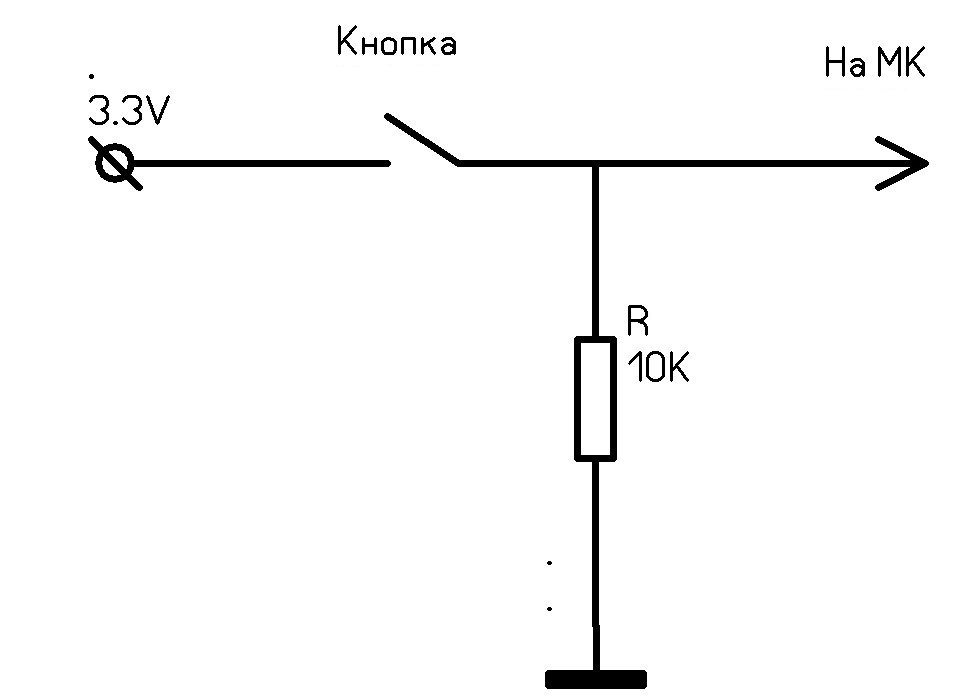
Схема підключення кнопок:

Підготовка проекту для прикладу

Запускаємо CubeMX, обираємо свій мікроконтролер, або свою плату розробника і позначаємо ніжки для дисплею на вихід, а для кнопок на вхід, як на малюнку (ви можете обрати будь які інші ніжки мікроконтролера головне дати назви ніжкам як на малюнку):
Налаштування ніжок для прикладу
Ніжки куди під'єднано дисплей налаштуйте на вихід GPIO_OutPut, та назвіть за принципом:
  • D4 - LCD_D4 
  • D5 - LCD_D5
  • D6 - LCD_D6
  • D7 - LCD_D7
  • RS - LCD_RS
  • Enable - LCD_E
  • Підсвічування дисплею (за потреби) - LCD_BACKLIGHT
Ніжки куди під'єднані кнопки налаштуйте на вхід GPIO_InPut, та назвіть за принципом:
  • ліворуч - BUTTON_LEFT
  • праворуч - BUTTON_RIGHT
  • догори - BUTTON_UP
  • вниз - BUTTON_DOWN
  • вибір - BUTTON_SELECT
Генеруєте проект для свого засобу розробки. З CubeMX все.

Скопіюйте до згенерованого проекту файли бібліотек для роботи з "WH1602" і файли "MicroMenu-2". Заголовні файли до теки "inc" проекту, а сирцеві файли бібліотек до теки "src" згенерованого CubeMX проекту.

Меню без дисплею і кнопок керування (клавіатури) втрачає сенс, то ж приділимо дисплею і кнопкам деяку увагу в прикладі, щоб було максимально зрозуміло і для початківців, як вбудовувати micromenu до своїх проектів.

Підключаємо дисплей

До головного файлу main.c в розділі користувацьких #include додаємо такий рядок:
/* USER CODE BEGIN Includes */

#include "hd44780.h"

/* USER CODE END Includes */
Під'єднали бібліотеку. Тепер викличемо функцію ініціалізації дисплею в головній функції в користувацькому блоці 2:
/* USER CODE BEGIN 2 */
 
lcdInit();
 
/* USER CODE END 2 */
Щодо дисплею, це поки все. Тепер напишемо код обробника кнопок.

Кнопки (клавіатура)

До файлу main.h у розділ USER CODE Private defines додамо такі рядки:
/* USER CODE BEGIN Private defines */

#define BUTTONn                          5 // Кількість кнопок

typedef enum
{
  BUTTON_LEFT   = 0,
  BUTTON_UP   = 1,
  BUTTON_DOWN   = 2,
  BUTTON_RIGHT   = 3,
  BUTTON_SELECT  = 4,
  BUTTON_NOTHING  = 255
} Button_TypeDef;
/* USER CODE END Private defines */
Назначили кількість кнопок для опитування та нумерований тип Button_TypeDef:

В розділ USER CODE PFP у файлі main.c додамо прототип функції отримання коду натиснутої кнопки:
/* USER CODE BEGIN PFP */
/* Private function prototypes -----------------------------------------------*/

static uint8_t getPressKey(void); // Функція отримання коду натиснутої кнопки

/* USER CODE END PFP */
А в розділі USER CODE 4 файлу main.c додамо саму функцію отримання коду натиснутої кнопки:
/* USER CODE BEGIN 4 */

static uint8_t getPressKey(void)
{
  for(uint8_t i = 0; i < BUTTONn; i++)
  {
   if(HAL_GPIO_ReadPin(BUTTON_PORT[i],BUTTON_PIN[i]) && !flagButton[i])
    {
     flagButton[i] = true;
     key_pressed = i;
    }

   if(!HAL_GPIO_ReadPin(BUTTON_PORT[i],BUTTON_PIN[i]) && flagButton[i])
   {
    flagButton[i] = false;
    key_pressed = BUTTON_NOTHING;
   }
  }
  return key_pressed;
}

/* USER CODE END 4 */
Щоб функція опитування кнопок працювала правильно потрібно ще додати деякі змінні на початку головного файлу main.c в користувацький блок приватних змінних. Додамо рядки зі змінними в блок USER CODE PV:
/* USER CODE BEGIN PV */
/* Private variables ---------------------------------------------------------*/

bool flagButton[BUTTONn] = {};

Button_TypeDef key_pressed = BUTTON_NOTHING;

GPIO_TypeDef* BUTTON_PORT[BUTTONn] = {BUTTON_LEFT_GPIO_Port,
     BUTTON_UP_GPIO_Port,
     BUTTON_DOWN_GPIO_Port,
     BUTTON_RIGHT_GPIO_Port,
     BUTTON_SELECT_GPIO_Port};

const uint16_t BUTTON_PIN[BUTTONn] = {BUTTON_LEFT_Pin,
     BUTTON_UP_Pin,
     BUTTON_DOWN_Pin,
     BUTTON_RIGHT_Pin,
     BUTTON_SELECT_Pin};

/* USER CODE END PV */
А щоб можна було оперувати змінними типу bool потрібно додати бібліотеку "stdbool.h". Блок користувацьких вкладень у файлі main.c буде тепер виглядати так:
/* USER CODE BEGIN Includes */

#include "hd44780.h"
#include <stdbool.h>

/* USER CODE END Includes */
Все готово для вбудовування micromenu до проекту. На дисплей вже можна виводити пункти меню і всіляку інформацію, а кнопками "бігати" по меню і міняти якість параметри/значення. Для перевірки можна запустити компілятор і пересвідчитись що проект збереться без помилок, а значить ми на вірному шляху.

MicroMenu-2

Для прикладу, щоб не переобтяжувати статтю, створимо нескладне меню. Але достатнє щоб зрозуміти принцип. Меню буде такої структури:
Структура меню
Перший рівень буде мати три пункти меню: Menu-1, Menu-2 і Menu-3. З Menu-1 можна буде потрапити до другого рівня меню з двох пунктів: Menu-1.1, Menu-1.2. А з Menu-1.1 можна буде потрапити до єдиного пункту - меню третього рівня: Menu-1.1.1. Розпочнімо!

Перш за все треба вкласти до нашого проекту-прикладу бібліотеку "micromenu-2", файли вже заздалегідь було додано, залишилось додати рядок до USER CODE Includes в файлі main.c. Тепер блок з вкладеннями буде виглядати так:
/* USER CODE BEGIN Includes */

#include "hd44780.h"         // Бібліотека для дисплею WH1602
#include <stdbool.h> // Бібліотека визначення змінних типу bool
#include "MicroMenu.h"         // Бібліотека мікроменю

/* USER CODE END Includes */
Тепер потрібно створити функцію яка буде виводити на екран назви пунктів меню за замовчуванням. Прототип функції додамо до блоку USER CODE PFP в файлі main.c .Тепер цей блок виглядатиме так:
/* USER CODE BEGIN PFP */
/* Private function prototypes -----------------------------------------------*/

static uint8_t getPressKey(void);  // Функція отримання коду натиснутої кнопки
static void Generic_Write(const char* Text);    // Функція виводу тексту на дисплей за замовчуванням

/* USER CODE END PFP */
А саму функцію додамо до блоку USER CODE 4 в файлі main.c:
static void Generic_Write(const char* Text)
{
 if (Text)   // Якщо є текст то...
 {
  lcdClrScr(); // Очистимо дисплей
  lcdPuts(Text); // Надрукуємо текст
 }
}
Можна розпочинати створювати безпосередньо самі пункти меню, їх назви, взаємодію з іншими меню і реакцію на виклик пунктів меню. До блоку USER CODE 0 в файлі main.c додамо спочатку меню першого рівня:
/* USER CODE BEGIN 0 */

// Menus  Name | Next | Prev | Parent | Child | SelectFunction | EnterFunction | Text
MENU_ITEM(Menu_1, Menu_2, Menu_3, NULL_MENU, NULL_MENU, NULL, NULL, "\tMenu-1");
MENU_ITEM(Menu_2, Menu_3, Menu_1, NULL_MENU, NULL_MENU, NULL, NULL, "\tMenu-2");
MENU_ITEM(Menu_3, Menu_1, Menu_2, NULL_MENU, NULL_MENU, NULL, NULL, "\tMenu-3");

/* USER CODE END 0 */
Де в дужках по порядку: поточне ім'я меню, яке буде наступне меню, яке буде попереднє меню, меню предок, меню нащадок, виклик функції коли обрано меню, виклик функції коли натиснуто "ENTER" та текст самого меню. Як бачимо наступне і попереднє меню прописано так щоб при натисканні кнопок вниз чи догори обиралось наступне чи попереднє меню та створено коло з меню (з першого можна потрапити до останнього та навпаки). Поки що не прописані меню нащадки і ніякі функції не викликаються.

Додамо ще одну важливу деталь. Виклик функції показу на дисплей тексту меню за замовчуванням, коли викликається те чи інше меню, та яке меню буде початковим при увімкнені. Ось ці рядки додайте до блоку USER CODE 2 де вже знаходиться функція ініціалізації дисплею:
/* Set up the default menu text write callback, and navigate to an absolute menu item entry. */
Menu_SetGenericWriteCallback(Generic_Write);
Menu_Navigate(&Menu_1);
І щоб вже спробувати "побігати" по меню і побачити хоч якийсь результат, потрібно до безкінечного циклу while(1) в головній функції main() файлу main.c написати взаємодію меню з кнопками (клавіатурою). Додамо такі рядки до нашого прикладу в блок USER CODE WHILE:
  /* USER CODE BEGIN WHILE */
  while (1)
  {
   if (getPressKey() != BUTTON_NOTHING && !flagPressed)
   {
    flagPressed = true;
    switch(getPressKey())
    {
     case BUTTON_LEFT:
      Menu_Navigate(MENU_PARENT);
      break;
     case BUTTON_UP:
      Menu_Navigate(MENU_PREVIOUS);
      break;
     case BUTTON_DOWN:
      Menu_Navigate(MENU_NEXT);
      break;
     case BUTTON_RIGHT:
      Menu_Navigate(MENU_CHILD);
      break;
     case BUTTON_SELECT:
      Menu_EnterCurrentItem();
      break;
     default:
      break;
    }
   } else if (getPressKey() == BUTTON_NOTHING && flagPressed) {
    flagPressed = false;
 }
  /* USER CODE END WHILE */
Та оголосимо в розділі USER CODE 1 змінну типу bool - прапорець натиснутої кнопки:
  /* USER CODE BEGIN 1 */
 bool flagPressed = false;
  /* USER CODE END 1 */
При натисканні кнопки "ліворуч" буде викликатись меню-предок. При натисканні кнопки "догори" буде викликатись попереднє меню. При натисканні кнопки "вниз" буде викликатись наступне меню. При натисканні кнопки "праворуч" буде викликатись меню-нащадок. При натисканні кнопки "вибір" буде викликатись функція прописана в розділі пункту меню -"EnterFunction".

Можна вже компілювати проект та заливати прошивку до макету. Натискайте кнопки "догори" чи "вниз" і побачите на дисплеї як міняється текст з назвами пунктів меню. На інші кнопки - ніякої реакції. Так і має бути. Йдемо далі.

Додамо пункти меню другого рівня. Розташуємо ці рядки до рядків, з меню першого рівня, що ми вже створили:
MENU_ITEM(Menu_1_1, Menu_1_2, Menu_1_2, Menu_1, NULL_MENU, NULL, NULL, "\tMenu-1.1");
MENU_ITEM(Menu_1_2, Menu_1_1, Menu_1_1, NULL_MENU, NULL_MENU, NULL, NULL, "\tMenu-1.2");
В першому меню другого рівня - Menu_1_1 є вихід до меню першого рівня Menu_1. Але ж так само треба з меню першого рівня зробити вхід до меню другого рівня. До рядка опису першого пункту меню, першого рівня внесемо такі зміни:
MENU_ITEM(Menu_1, Menu_2, Menu_3, NULL_MENU, Menu_1_1, NULL, NULL, "\tMenu-1");
І загалом тепер опис нашого меню буде виглядати так:
/* USER CODE BEGIN 0 */

// Menus  Name | Next | Prev | Parent | Child | SelectFunction | EnterFunction | Text
MENU_ITEM(Menu_1, Menu_2, Menu_3, NULL_MENU, Menu_1_1, NULL, NULL, "\tMenu-1");
MENU_ITEM(Menu_2, Menu_3, Menu_1, NULL_MENU, NULL_MENU, NULL, NULL, "\tMenu-2");
MENU_ITEM(Menu_3, Menu_1, Menu_2, NULL_MENU, NULL_MENU, NULL, NULL, "\tMenu-3");

MENU_ITEM(Menu_1_1, Menu_1_2, Menu_1_2, Menu_1, NULL_MENU, NULL, NULL, "\tMenu-1.1");
MENU_ITEM(Menu_1_2, Menu_1_1, Menu_1_1, NULL_MENU, NULL_MENU, NULL, NULL, "\tMenu-1.2");

/* USER CODE END 0 */
Компілюйте, заливайте до MCU і пробуйте потрапити з Menu-1 до Menu-1.1 натиснувши кнопку "праворуч". З Menu-1.1 кнопкою "ліворуч" можна повернутись до Menu-1.

По такому ж принципу створимо пункт меню третього рівня Menu-1.1.1. Не забуваємо прописати точку входу і виходу. Тепер опис нашого меню буде виглядати так:
/* USER CODE BEGIN 0 */

// Menus  Name | Next | Prev | Parent | Child | SelectFunction | EnterFunction | Text
MENU_ITEM(Menu_1, Menu_2, Menu_3, NULL_MENU, Menu_1_1, NULL, NULL, "\tMenu-1");
MENU_ITEM(Menu_2, Menu_3, Menu_1, NULL_MENU, NULL_MENU, NULL, NULL,"\tMenu-2");
MENU_ITEM(Menu_3, Menu_1, Menu_2, NULL_MENU, NULL_MENU, NULL, NULL, "\tMenu-3");

MENU_ITEM(Menu_1_1, Menu_1_2, Menu_1_2, Menu_1, Menu_1_1_1, NULL, NULL, "\tMenu-1.1");
MENU_ITEM(Menu_1_2, Menu_1_1, Menu_1_1, NULL_MENU, NULL_MENU, NULL, NULL, "\tMenu-1.2");

MENU_ITEM(Menu_1_1_1, NULL_MENU, NULL_MENU, Menu_1_1, NULL_MENU, NULL, NULL, "\tMenu-1.1.1");

/* USER CODE END 0 */
Компілюйте, заливайте, пробуйте.

Залишилось додати функцій до нашого меню, щоб можна було щось міняти на нашому макеті, бо просто "бігати" по пунктах меню - який в тому сенс?

Якщо підсвічування дисплею під'єднати до живлення через транзисторний ключ, то можна програмно керувати підсвічуванням дисплею. Вмикати чи вимикати через наше меню.
Схема підключення підсвічування дисплею має бути такою.
Схема підключення підсвічування дисплею через транзисторний ключ
В мене підсвічування дисплею під'єднано до ніжки PB3 мікроконтролера, яка налаштована на вихід і названий цей PIN в CubeMX як LCD_BLACKLIGHT (дивись малюнок "Налаштування ніжок для прикладу"). Тепер до меню можна додати функцію, яка буде вмикати чи вимикати підсвічування дисплею. Або можна, замість підсвічування дисплею, "поблимати" набортним світлодіодом на PC13.

Наприклад, за увімкнення чи вимкнення підсвічування дисплею буде відповідати "Menu_3". Тоді робимо таку послідовність дій:
  • В блоці "USER CODE PFP" оголошуємо прототип функції для цього меню;
// Menus function
static void Level1Item3_Enter(void);
  • Пишемо саму функцію для цього меню, де: очистимо дисплей, надрукуємо інформацію, зчитаємо стан підсвічування і надрукуємо його, та увімкнемо чи вимкнемо підсвічування дисплею в залежності від натиснутої кнопки. Після завершення очищаємо дисплей і повертаємось до поточного пункту меню:
static void Level1Item3_Enter(void)
{

 bool flagPressed = false; // Прапорець натиснутої кнопки

 lcdClrScr();   // Очищаємо екран дисплею

 lcdGoto(LCD_1st_LINE,0); // Друкуємо в першому рядку
 lcdPuts("  BackLight is"); // Назву параметру

// Поки не натиснути кнопка "ліворуч" тут виконує функцію як "вихід"
 while(getPressKey() != BUTTON_LEFT)
 {

  // Перевіримо в якому стані ніжка мікроконтролера куди під'єднано підсвічування дисплею
  if(HAL_GPIO_ReadPin(LCD_BACKLIGHT_GPIO_Port,LCD_BACKLIGHT_Pin))
  {
   lcdGoto(LCD_2nd_LINE,0); // В другому рядку друкуємо стан параметру
   lcdPuts("\tON ");   // Підсвічування увімкнено
  } else {
   lcdGoto(LCD_2nd_LINE,0); // В інакшому разі
   lcdPuts("\tOFF");   // Підсвічування вимкнено
  }
// Скануємо тільки кнопки "вгору" і "вниз"
  if(getPressKey() != BUTTON_NOTHING && !flagPressed)
  {
   flagPressed = true; // Коли якусь кнопку натиснули

   switch(getPressKey())  // Перевіряємо що натиснуто
   {
   case BUTTON_UP:  // Якщо кнопку "вгору", то увімкнемо підсвічування дисплею
    HAL_GPIO_WritePin(LCD_BACKLIGHT_GPIO_Port,LCD_BACKLIGHT_Pin,ENABLE);
    break;
   case BUTTON_DOWN: // Якщо кнопку "вниз", то вимкнемо підсвічування дисплею
    HAL_GPIO_WritePin(LCD_BACKLIGHT_GPIO_Port,LCD_BACKLIGHT_Pin,DISABLE);
    break;
   default:  // В будь якому іншому випадку просто вихід з switch
    break;
   }
  } else if(getPressKey() == BUTTON_NOTHING && flagPressed) {
   flagPressed = false; // Коли кнопку відпустили
  }
 }

 lcdClrScr();  // Очищення дисплею
 Menu_Navigate(&Menu_3); // Повертаємося до того ж меню де були
}
  • Та на останок потрібно ще змінити сам пункт меню таким чином, щоб було посилання на функцію і назву меню більш конкретизувати, щоб було зрозуміло що до чого:
MENU_ITEM(Menu_3, Menu_1, Menu_2, NULL_MENU, NULL_MENU, NULL, Level1Item3_Enter, "  Press Enter\nON/OFF BACKLIGHT");
Тепер можна компілювати, заливати і пробувати як все це працює.

Післямова

Це лише маленький приклад реалізації меню. "Micromenu-2" є дуже гнучкою і зручною реалізацією і далі вже залежить від ваших навичок і фантазії. Наприклад, в кожне меню, в розділ "SelectFunction", можна додати виклик функції, яка відповідає за короткий високий звук "біп". Тоді "бігаючи" по меню ваш пристрій буде весело "біпкати". Також реалізація функцій розділу "EnterFunction" може відрізнятись. Це лише приклад. Можна скоротити кількість кнопок. Наприклад, якщо меню і значення параметрів "закільцьовані", то можна позбутись кнопки "вгору" чи "вниз". Або не використовувати кнопку "Select", яка виконувала, в прикладі, функцію кнопки "Enter". Замість цього, створити додаткові меню, при входженні до якого вже викликати функцію зміни якихось параметрів, налаштувань, тощо. Або зробити відстеження одиночного чи подвійного натискання кнопки і відповідно реагувати на це. Також можна опитування клавіатури (кнопок) оформити як окрему бібліотеку. Дерзайте!

Файли